
 LIVE GAMES
Alerta no celular sempre que o TikTok pedir captcha
Se afastou por um momento? O RAFOK Guard manda um alerta crítico para o seu celular sempre que o TikTok pedir captcha ou verificação na LIVE: no iPhone pelo Bark, no Android pelo ntfy.
Incluso no programa RAFOK para Windows e Mac. Fica pronto em poucos minutos e funciona com o Bark (iPhone) e o ntfy (Android), apps grátis.
O Guard acompanha o TikTok LIVE Studio no seu computador. Pediu captcha ou verificação? Em segundos, o seu celular recebe um alerta crítico (no iPhone, toca até no silencioso) e o programa mostra uma faixa vermelha. Você volta para a LIVE e segue o jogo com o chat.
iPhone (Bark)
O que você precisa
- O programa RAFOK atualizado no computador, Windows ou Mac, com a aba RAFOK Guard no menu da esquerda. Ainda não tem? Baixe o programa.
- O TikTok LIVE Studio no mesmo computador, que é onde a verificação aparece.
- Um iPhone com o app Bark. O Bark é grátis, não pede conta e é de outro desenvolvedor, sem ligação com a RAFOK.
- Ou um Android com o app ntfy. O ntfy é grátis, não pede conta e é de outro desenvolvedor, sem ligação com a RAFOK. Pode conectar os dois: o aviso vai para os dois celulares.
Tem iPhone? Siga os passos 1 a 4 abaixo. Tem Android? Vá para Android (ntfy) e depois volte ao passo 5.
Passo 1. Instale o Bark no iPhone
- No iPhone, abra a App Store, procure por Bark e instale. É grátis e não pede conta.
- Abra o Bark e toque em Permitir quando ele pedir para mandar notificações.
- Ligue os Alertas Críticos do Bark. É isso que faz o iPhone tocar mesmo no silencioso.
Passo 2. Copie o seu código do Bark
- No Bark, copie o seu código: é o link que começa com https://api.day.app/.
- Mande esse link para você mesmo (WhatsApp ou e-mail) e abra a mensagem no computador.
- O código é só seu: não mostre na LIVE nem passe para outra pessoa. Ele fica salvo só no seu computador.
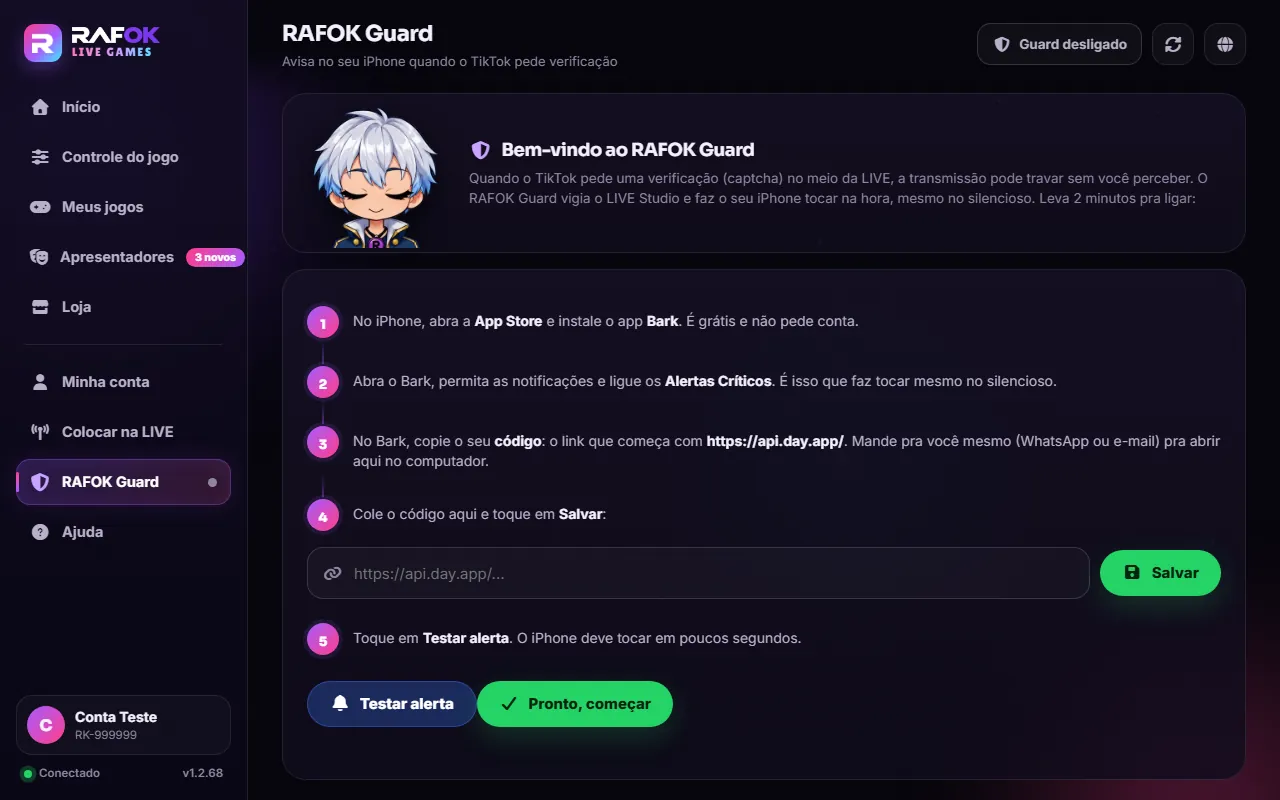
Passo 3. Cole o código na aba RAFOK Guard
- Abra o programa RAFOK no Windows ou no Mac e entre na aba RAFOK Guard (o escudo no menu da esquerda).
- Cole o código no campo da aba e toque em Salvar.
Passo 4. Teste o alerta
- Toque em Testar alerta. O iPhone deve tocar em poucos segundos.
- Tocou? Toque em Pronto, começar.
- Não tocou? Confira se as notificações do Bark estão permitidas, se os Alertas Críticos estão ligados e se o código colado é o do seu Bark (para trocar, toque em Remover e cole de novo).
Android (ntfy)
No Android, os passos abaixo ficam no lugar dos passos 1 a 4 do iPhone.
- No Android, abra a Play Store, procure por ntfy e instale. É grátis e não pede conta.
- No programa RAFOK (Windows ou Mac), entre na aba RAFOK Guard, clique em Gerar tópico do Android e depois em Copiar. Por segurança, o link só aparece enquanto você estiver nessa aba.
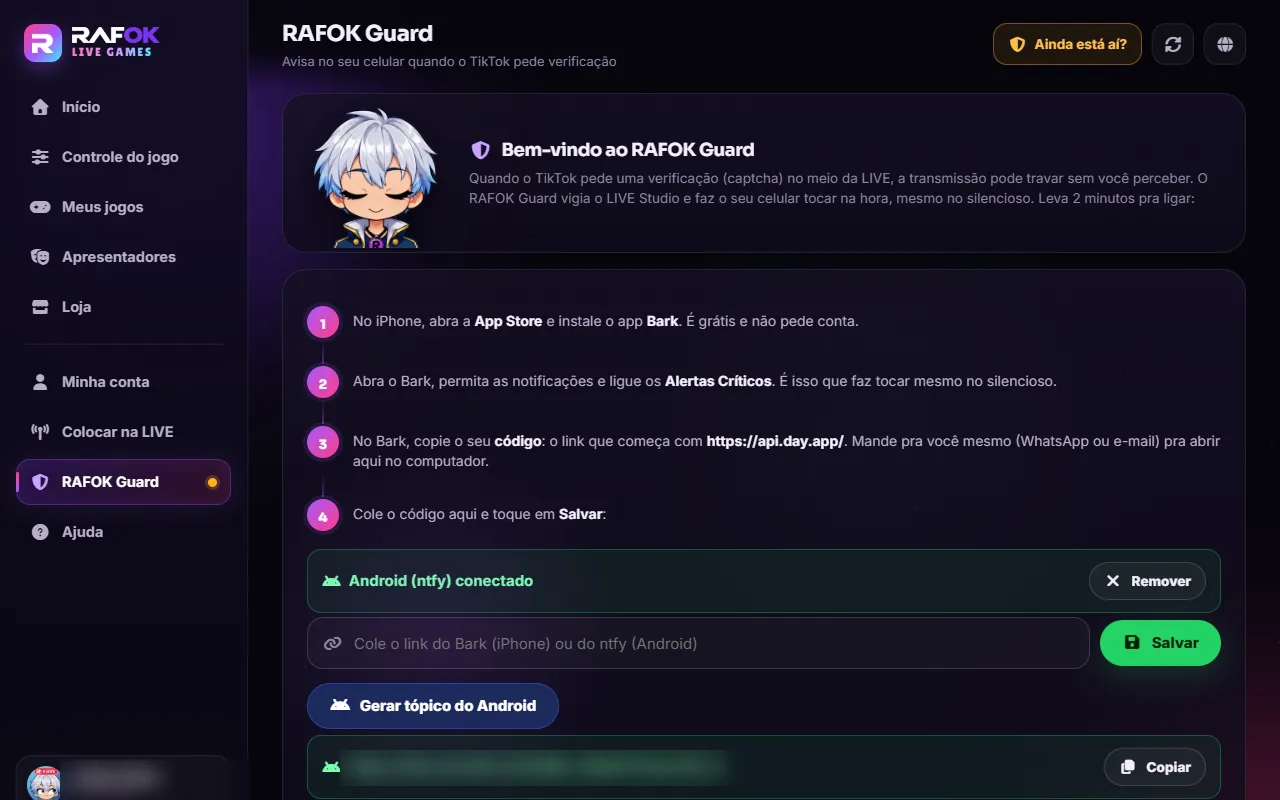
- No app ntfy, toque em + e assine o tópico: use o nome que vem depois de ntfy.sh/ no link copiado (ele começa com rafok-).
- No tópico, ligue Ignorar "Não perturbe" e escolha um som forte. Nas configurações do Android, tire o ntfy da economia de bateria (Bateria > Sem restrições).
- Volte ao programa e clique em Testar alerta. O Android deve tocar em poucos segundos. Tocou? Siga para o Passo 5. Na hora da LIVE.
Já tem um tópico seu no ntfy? Cole o link https://ntfy.sh/... no mesmo campo do programa e clique em Salvar. O programa reconhece sozinho se o link é do Bark (iPhone) ou do ntfy (Android). O nome do tópico precisa ser longo (12 a 64 letras, números, - ou _) e difícil de adivinhar.
Passo 5. Na hora da LIVE
- Deixe o programa RAFOK aberto e a chave Vigiar o LIVE Studio ligada.
- Abra o TikTok LIVE Studio e deixe ele à vista na tela.
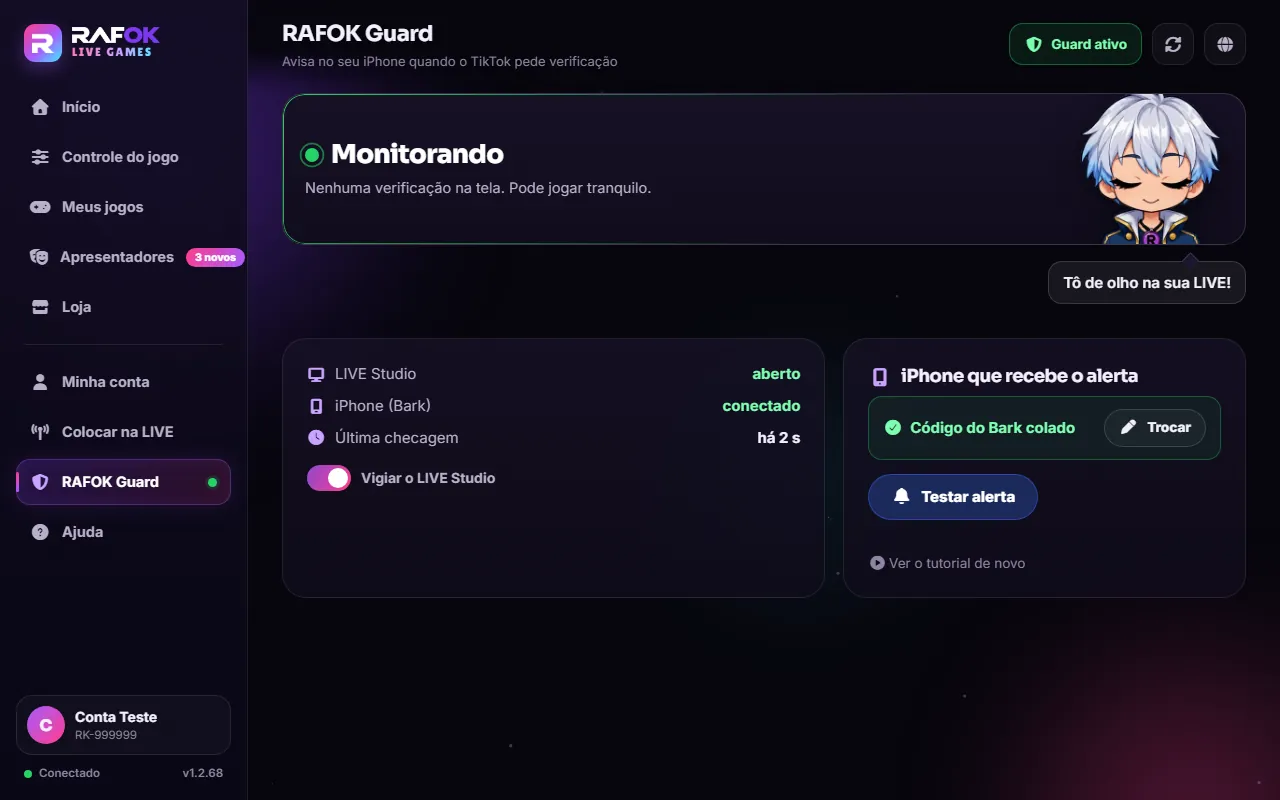
- Confira o selo no topo do programa: Guard ativo e o cartão Monitorando.
O que significa cada selo
O selo fica no topo do programa, em qualquer aba. Tocar nele abre o RAFOK Guard.
- Guard ativo
O Guard está ligado, com um celular conectado (Bark ou ntfy). No cartão aparece Monitorando: nenhuma verificação na tela.
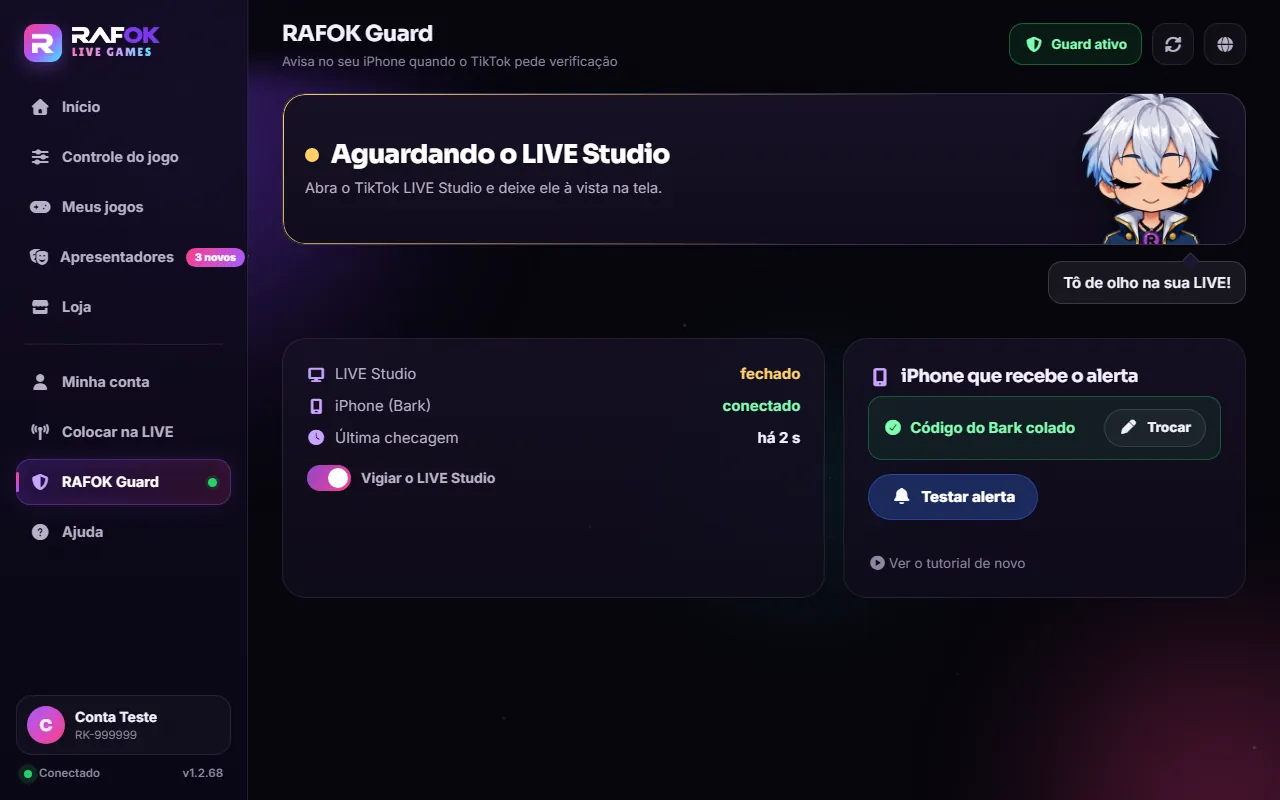
- Aguardando o LIVE Studio
O selo continua Guard ativo, mas o LIVE Studio está fechado. Abra o TikTok LIVE Studio e deixe ele à vista.
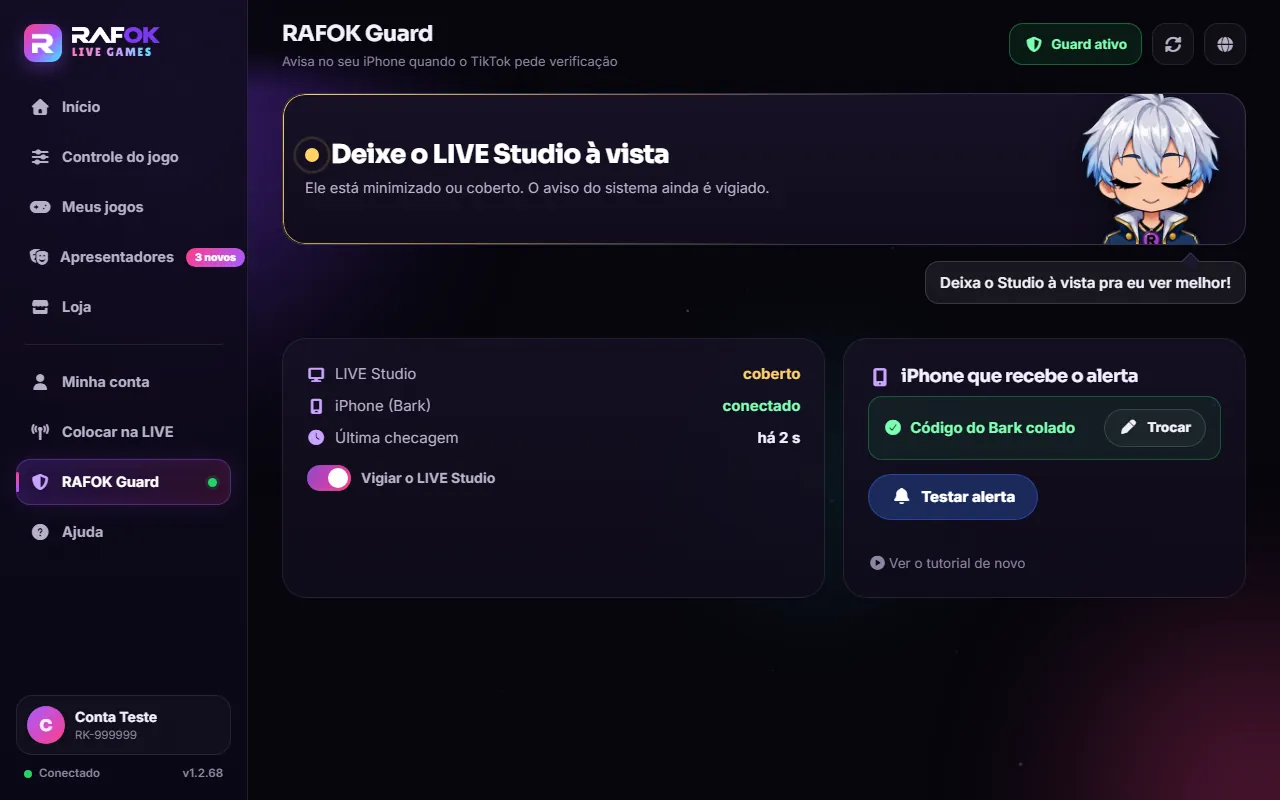
- Coberto
O LIVE Studio está minimizado ou coberto por outra janela. O aviso do sistema ainda é vigiado, mas deixe o Studio à vista para o Guard ler melhor.
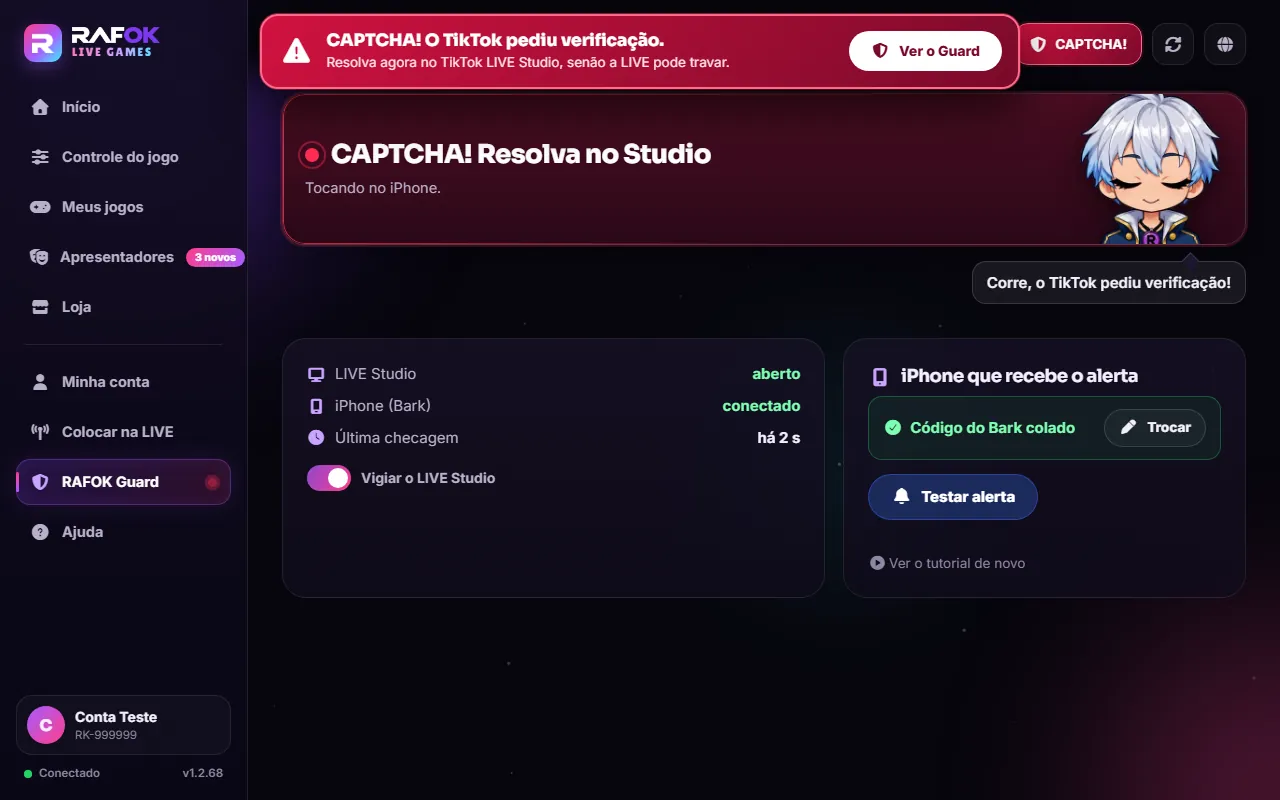
- CAPTCHA!
O TikTok pediu verificação. O celular toca, e o programa mostra uma faixa vermelha em qualquer aba. Volte ao LIVE Studio e faça a verificação.
- Guard desligado
A chave Vigiar o LIVE Studio está desligada ou não há celular conectado (Bark ou ntfy). Nada é vigiado e nenhum celular recebe aviso.
- Guard sem leitura
O programa não conseguiu ler o LIVE Studio agora e tenta de novo sozinho. Deixe o Studio aberto e à vista; se continuar, feche e abra o programa.
Aguardando o LIVE Studio
LIVE Studio coberto
CAPTCHA!
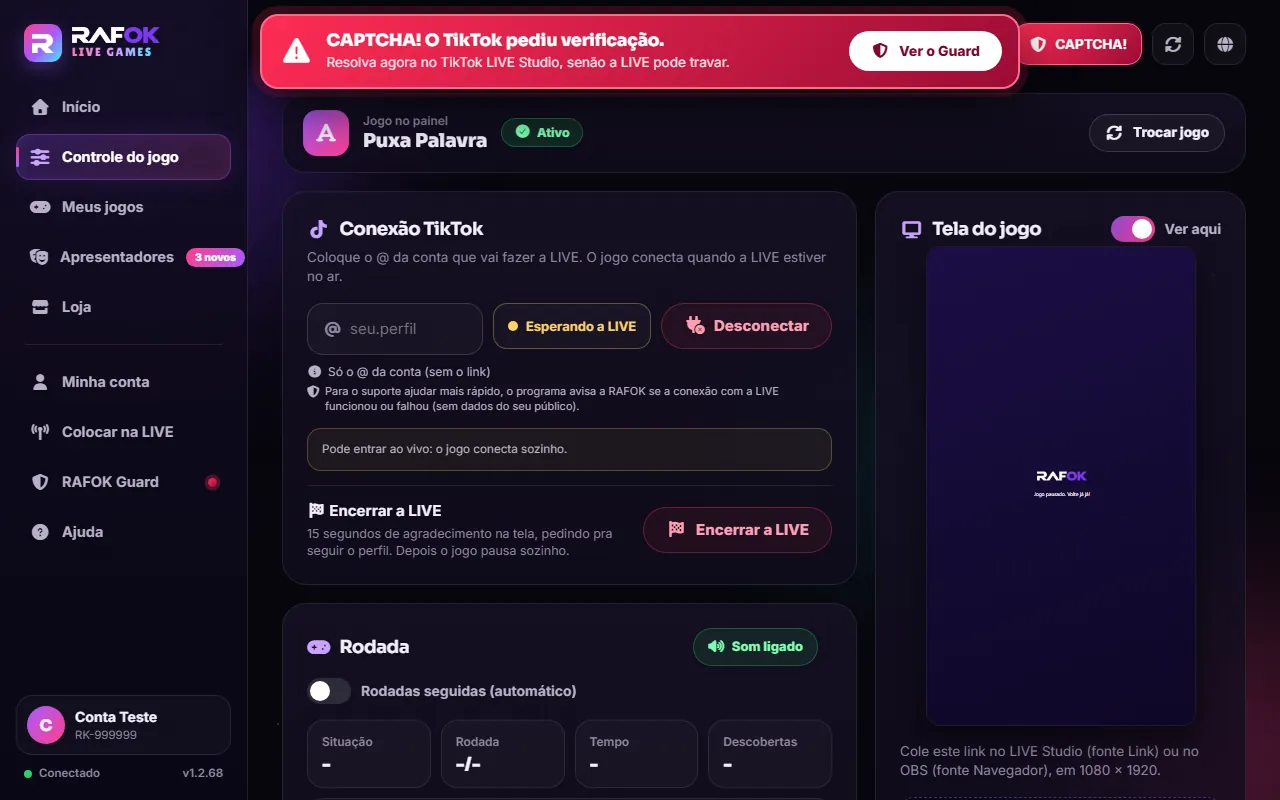
Guard desligado
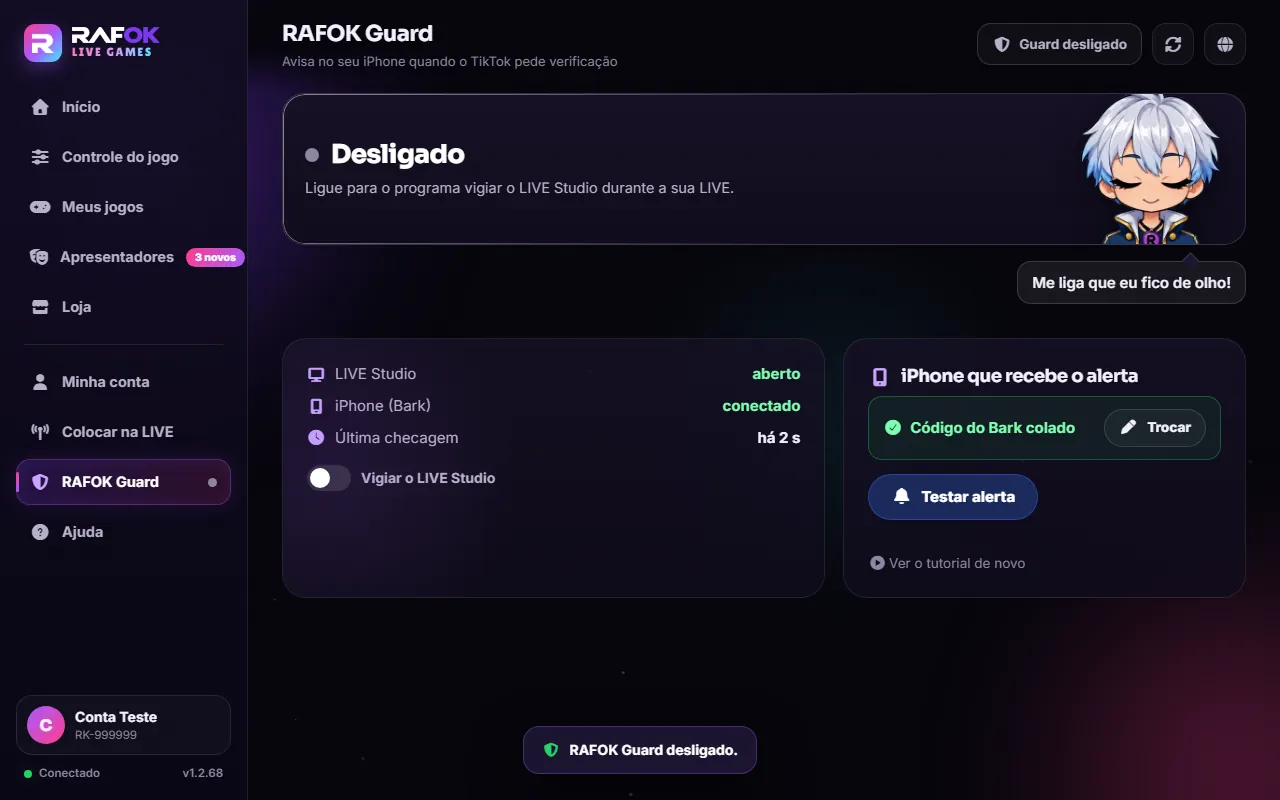
Dicas para o aviso chegar
- Deixe o LIVE Studio à vista na tela durante a LIVE, sem minimizar e sem outra janela por cima.
- No Windows, deixe o “Não perturbe” desligado durante a LIVE (no Windows 11 ele se chama “Não incomodar”; no Windows 10, “Assistente de foco”). O Guard também lê o aviso de inatividade do Windows, e o “Não perturbe” pode esconder esse aviso.
- No Mac, se o sistema pedir permissão para o programa RAFOK ler as janelas, permita em Ajustes do Sistema › Privacidade e Segurança. Sem essa permissão, o selo pode ficar em Guard sem leitura.
- No iPhone: notificações do Bark permitidas, Alertas Críticos ligados, internet e bateria. Modos que silenciam alertas podem segurar o aviso.
- No Android: notificações do ntfy permitidas, Ignorar "Não perturbe" ligado no tópico, ntfy fora da economia de bateria e internet ligada.
- Toque em Testar alerta antes de cada LIVE.
Por que usar o RAFOK Guard
- Alerta crítico: no iPhone, com os Alertas Críticos do Bark, toca até no silencioso; no Android, o ntfy passa pelo “Não perturbe”.
- Sempre que o TikTok pedir: captcha ou verificação na LIVE, o celular toca e o programa mostra a faixa vermelha em qualquer aba.
- Windows e Mac: funciona no programa RAFOK, na aba RAFOK Guard, junto do TikTok LIVE Studio.
- Pronto em minutos: instale o app, cole o código no programa e toque em Testar alerta.
- Incluso no programa: o Bark (iPhone) e o ntfy (Android) são grátis e não pedem conta.
Seus dados
O que o Guard lê da tela fica só na memória do seu computador. O alerta no celular tem um texto fixo, sem nome de ninguém da LIVE. O código do Bark fica só no seu computador. Detalhes na Política de privacidade.
Usa o app ntfy no Android? Guarde o nome do tópico só para você (não mostre na LIVE) e escolha um nome difícil de adivinhar. A RAFOK não recebe o nome do tópico: ele fica salvo no seu computador e no app ntfy do seu celular.
Regras nos Termos de uso (item 9.2). Ficou com dúvida? Abra um ticket no suporte da sua conta ou veja a Ajuda.